

Erste Schritte
Konto & Anmeldung
Konto anlegen, anmelden, Passwort zurücksetzen und persönliche Einstellungen ändern.
Dein Konto ist der Schlüssel zu allem: Projekte, Verträge, Postfächer und Team. Es gehört einer Person, nicht einer Firma — Firmen legst Du innerhalb des Kontos an.
Konto anlegen
Wir fragen mehr als E-Mail und Passwort: Vor- und Nachname, Telefonnummer und Deine Anschrift — und zwar die aus Deinem Ausweis. Das ist keine Neugier, sondern hat zwei Gründe.
Erstens die Wiederherstellung. Kommst Du irgendwann nicht mehr in Dein Konto, ist das hier unser einziger Weg, Dich sicher wiederzuerkennen — siehe Zugang verloren. Angaben, die nicht zu Deinem Ausweis passen, helfen Dir in genau dem Moment nicht.
Zweitens die Domain. Bei jeder Domain, die Du bestellst, steht ein Mensch als Ansprechpartner beim Registrar — das bist Du, mit genau diesen Angaben. Bestellst Du als Privatperson, bist Du zugleich der Inhaber; als Geschäftskunde ist das Unternehmen Inhaber und Du der benannte Ansprechpartner. Mehr dazu unter Domain verwalten.
Deine Rechnungsanschrift gibst Du getrennt davon an — sie darf abweichen.
Nach der Registrierung bekommst Du eine Bestätigungsmail; erst danach ist das Konto vollständig nutzbar.


Kommt die Mail nicht an, sieh im Spam-Ordner nach. Bleibt sie aus, melde Dich über Support & Tickets — wir schalten das Konto manuell frei.
Anmelden
Die Anmeldung läuft über app.strykehub.de. Setz Dir ein Lesezeichen — das ist die Adresse für alles, was eingeloggt passiert. Die öffentliche Seite strykehub.de zeigt nur Produkte und Preise.


Automatische Abmeldung
Aus Sicherheitsgründen meldet dich der Hub nach 3 Minuten ohne Eingabe automatisch ab — auf jedem Gerät, in jedem Tab. 30 Sekunden vorher siehst du eine Warnung mit Countdown: ein Klick auf „Angemeldet bleiben" oder jede Bewegung genügt, und du bleibst drin. Wurdest du abgemeldet, sagt dir die Anmeldeseite den Grund und bringt dich nach dem Anmelden an die Stelle zurück, an der du warst. Das gilt auch, wenn du den Browser schließt oder den Laptop zuklappst: nach der Pause meldest du dich neu an. Unabhängig davon endet jede Sitzung spätestens 8 Stunden nach der Anmeldung — auch wenn du gerade arbeitest. Auch davor siehst du 30 Sekunden lang einen Hinweis; danach meldest du dich einfach neu an und machst dort weiter, wo du warst. Einstellen lässt sich beides nicht — die Grenzen gelten für alle.
Welche Geräte gerade in deinem Konto angemeldet sind, siehst du in den Einstellungen unter „Sicherheit" → „Aktive Sitzungen": Gerät, IP-Adresse, Anmeldezeitpunkt. Dort meldest du ein einzelnes Gerät oder alle anderen auf einmal ab — dein aktuelles bleibt angemeldet, das abgemeldete muss sich neu anmelden.
Passwort vergessen
Auf der Anmeldeseite auf „Passwort vergessen" klicken, E-Mail-Adresse eingeben, dem Link in der Mail folgen. Der Link ist zeitlich begrenzt — wenn er abgelaufen ist, forderst Du einfach einen neuen an.


Ändere Dein Hub-Passwort nie, weil ein Mitarbeiter das Unternehmen verlässt. Dafür gibt es Rollen und Freigaben: Team & Rollen.
Zwei-Faktor-Anmeldung
Wenn Dir das Passwort allein nicht reicht, verlangst Du bei jeder Anmeldung zusätzlich einen Einmalcode. Du schaltest das in den Einstellungen unter Sicherheit ein: Der Hub zeigt Dir einen QR-Code, den Du mit einer Authenticator-App Deiner Wahl scannst, und übernimmt die Einrichtung, sobald Du den ersten sechsstelligen Code aus der App eingetippt hast.
Direkt danach bekommst Du zehn Wiederherstellungscodes. Sie erscheinen genau einmal — kopiere sie oder lade sie als Textdatei herunter und bewahre sie getrennt von Deinem Telefon auf. Verlierst Du die App, meldest Du Dich mit einem dieser Codes an; er ist danach verbraucht. Wie viele Du noch übrig hast, steht im selben Bereich, und dort erzeugst Du auch einen frischen Satz — das macht alle vorherigen Codes ungültig.
Abschalten kannst Du die Zwei-Faktor-Anmeldung jederzeit. Auch dafür fragt der Hub nach einem gültigen Code, damit niemand anderes sie an Deiner Stelle entfernt.
Zugang verloren
Kommst Du gar nicht mehr rein — weil auch die E-Mail-Adresse weg ist oder die Zwei-Faktor-Codes fehlen —, hilft der Link aus „Passwort vergessen" nicht weiter. Dann melde Dich über Support & Tickets.
Wir schalten ein Konto in diesem Fall nicht auf Zuruf frei. Stattdessen machen wir einen kurzen Video-Call mit Dir und gleichen Deinen Ausweis mit den Angaben in Deinem Profil ab. Stimmen Name und Anschrift überein, bekommst Du Deinen Zugang zurück.
Genau dafür fragen wir diese Angaben beim Anlegen ab. Wenn dort etwas steht, das nicht auf Deinem Ausweis steht, können wir Dich in diesem Moment nicht zuordnen — und dann wird es schwierig.
Persönliche Einstellungen
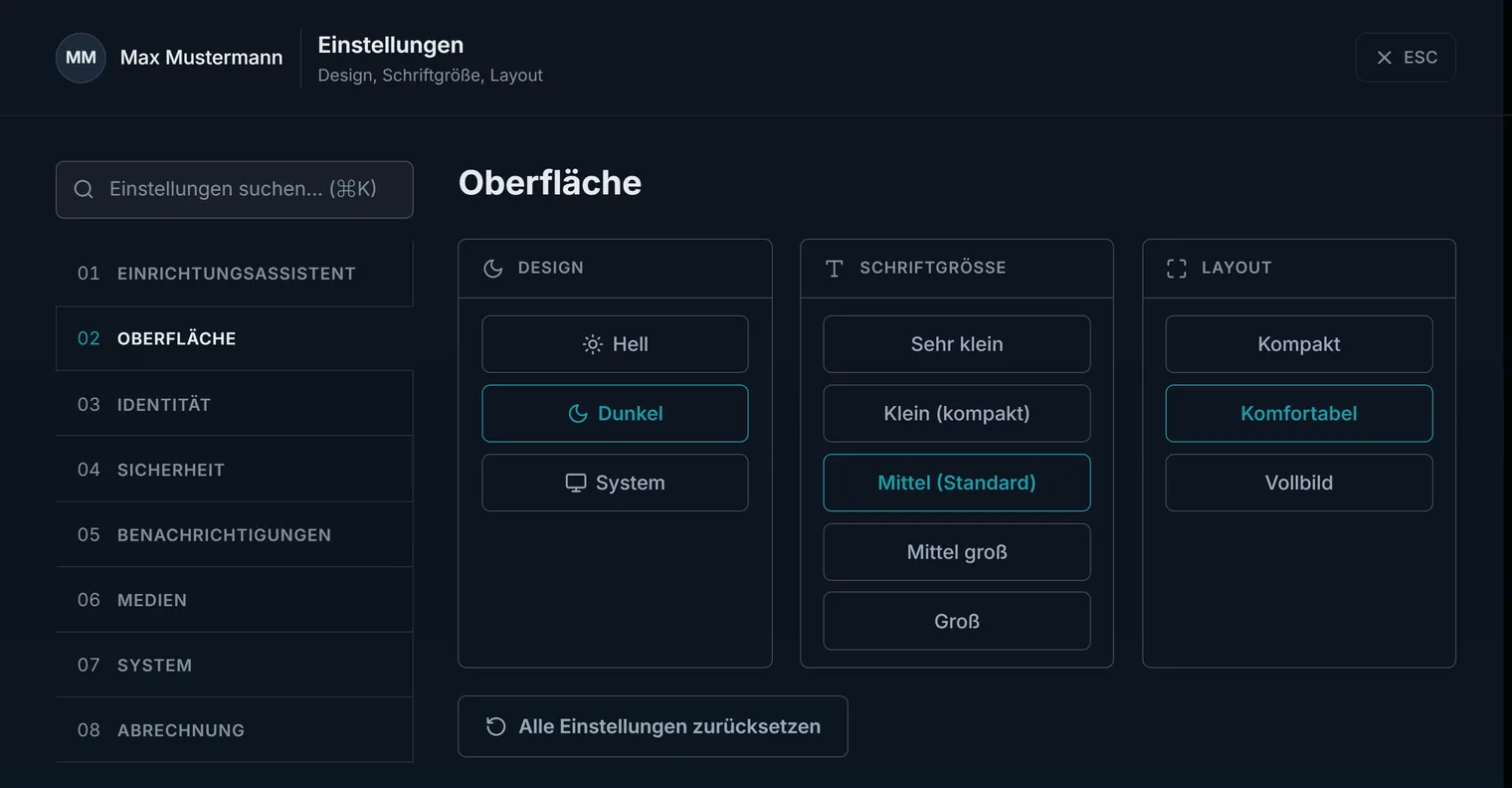
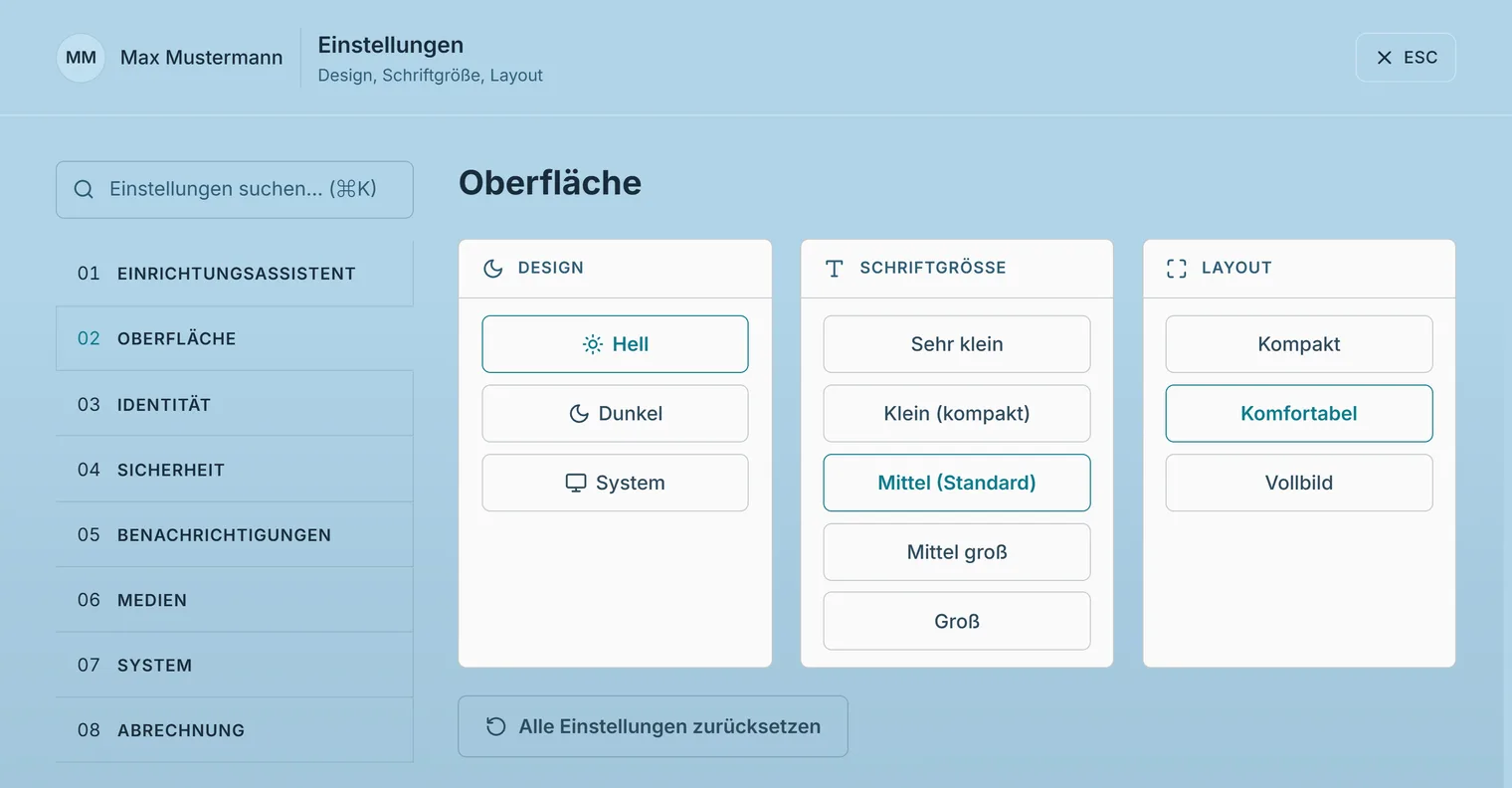
Unter den Einstellungen legst Du fest:
- Anzeigename und Profilbild — was Kollegen im Team sehen
- Benachrichtigungen — worüber wir Dich per E-Mail informieren
- Darstellung — heller oder dunkler Modus
- STRYKE Key — ein persönlicher Schlüssel, falls Du eigene Skripte oder Automationen an den Hub anbinden willst
Eingeladen worden?
Wenn Dich jemand in sein Team eingeladen hat, bekommst Du eine E-Mail mit einem Einladungslink. Über den legst Du Dein eigenes Konto an — Du bekommst kein fremdes Passwort und Du gibst keines heraus. Was Du danach sehen darfst, bestimmt Deine Rolle.
Frage offen geblieben? Support kontaktieren